前回の続き。
折れ線グラフはX軸が項目軸、Y軸が数値軸。
X軸もY軸も数値軸の場合、散布図を選択。
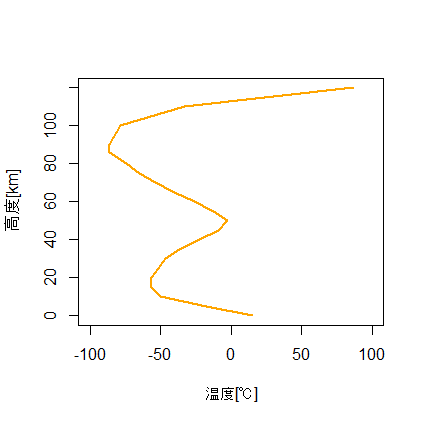
理科年表の標準大気の表の値を(一部)入力 ⇒ データファイル taiki_z.csv。
※ こちらに保存
Y軸:高度[km]、X軸:温度[℃]。
Excel、Calc
挿入 - グラフから散布図選択
Xに$C$2:$C$25 ・・・ 温度 t
Yに$A$2:$A$25 ・・・ 高度 Z
R言語やPythonはX軸、Y軸の入れ替えが簡単。
R言語
data <- read.csv("taiki_z.csv",header=T)
plot(data[,3],data[,1],type="l",lwd=2,col="orange",xlim=c(-100,100),xlab="温度[℃]",ylab="高度[km]") Y軸にdata[,1]。データの1列目(高度 Z)。
xlim=c(-100,100)はX軸の範囲。
Python
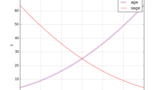
以前、y=f(x)のグラフを描画。
今回はデータファイルから。
データファイル(.csvなど)からデータ(x、yの値)を読み込む場合、pandasライブラリをimportして使う。
import matplotlib.pyplot as plt
import numpy as np
import pandas as pdpandasライブラリ(pandas.pydata.org/)
data = pd.read_csv("taiki_z.csv")
x = data["Z"]
y = data["t"] ヘッダーなし(1行目からデータ)の場合、data = pd.read_csv("taiki_z.csv",header=None)
x、yはデータの列名で指定。
x = data.iloc[:,0]、y = data.iloc[:,2]でも同じ。
plt.plot(y,x,color="orange",linestyle="-",marker="") marker=""で点(マーカー)なし。線のみ。
なくてもよい。
X軸、Y軸のラベル
※ 日本語フォントを使う場合、少し手を加える必要がある
plt.ylabel("Z[km]")
plt.xlabel("t[℃]")
plt.show()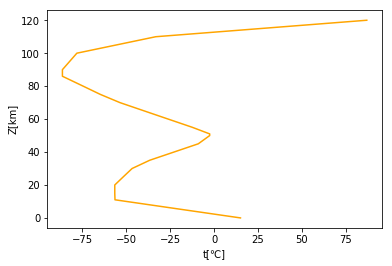
点(マーカー)を入れて(例えばmarker="*")linestyle=""だと点のみ。線なし。
マーカーサイズはmsで指定。
もう少し手を加えて……
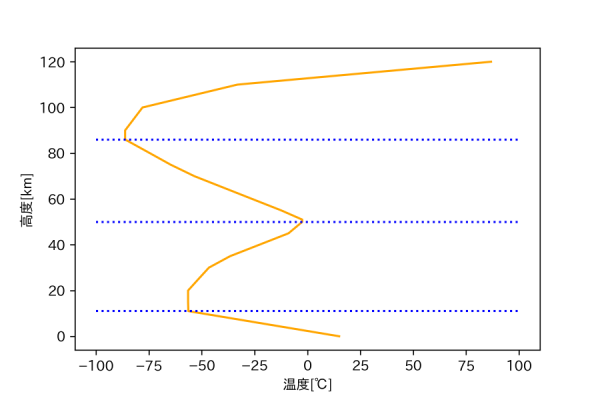
(点のみの)散布図の場合、plt.plot()の代わりにplt.scatter()が使える。
plt.scatter(y,x,color="red",marker="*",s=50)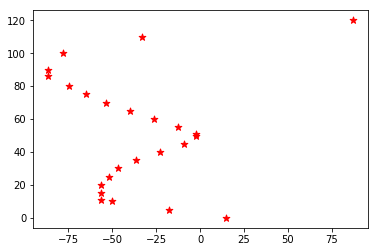
マーカーサイズはsで指定。
次第に統計の世界へ入り込む---。